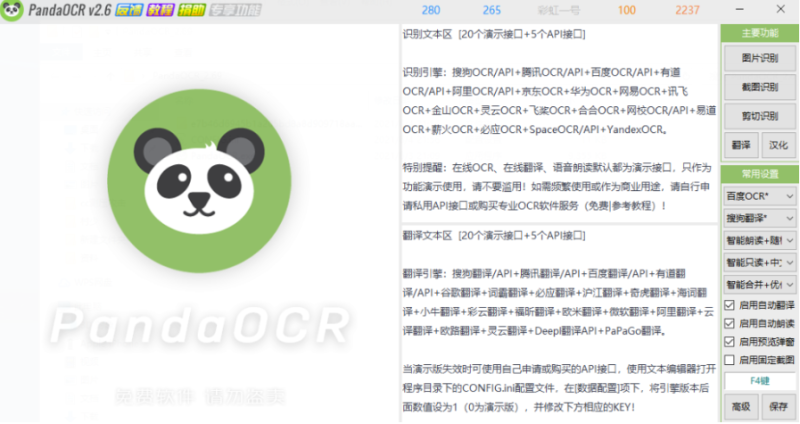




功能介紹:
支持識別引擎:搜狗OCR/API+騰訊OCR/API+百度OCR/API+有道OCR/API+阿里OCR/API+京東OCR+華為OCR+網(wǎng)易OCR+訊飛OCR+金山OCR+靈云OCR+飛槳OCR+合合OCR+網(wǎng)校OCR+易道OCR+薪火OCR+必應(yīng)OCR+SpaceOCR+YandexOCR
支持公式識別:微軟公式+百度公式API+騰訊公式API+Mathpix公式API+網(wǎng)校公式+阿里公式
支持表格識別:有道表格+百度表格API+騰訊表格API+阿里表格/API
支持翻譯引擎:搜狗翻譯/API+騰訊翻譯/API+百度翻譯/API+有道翻譯/API+谷歌翻譯+詞霸翻譯+必應(yīng)翻譯+滬江翻譯+奇虎翻譯+海詞翻譯+小牛翻譯+彩云翻譯+福昕翻譯+歐米翻譯+微軟翻譯+阿里翻譯+云譯翻譯+歐路翻譯+靈云翻譯+Deepl翻譯API+PaPaGo翻譯
支持朗讀引擎:搜狗朗讀x4+騰訊朗讀x5+百度朗讀x6+京東朗讀x2+有道朗讀x2+知聲朗讀x7+訊飛朗讀+谷歌朗讀+必應(yīng)朗讀
支持快捷鍵和屏幕邊角觸發(fā)截圖識別功能,方便快速
支持截取識別固定區(qū)域,適合日語類游戲機(jī)翻或生肉字幕機(jī)翻
支持右側(cè)小彈窗預(yù)覽文本信息,快速查看識別/翻譯內(nèi)容
支持智能合并修正文本,讓排版更合理,并提高翻譯質(zhì)量
支持設(shè)置最多十條固定截圖規(guī)則,每條規(guī)則都能有自己的快捷鍵
支持監(jiān)聽圖像和文本復(fù)制操作,快速識別圖像文本或翻譯復(fù)制文本
支持簡單的窗口漢化功能,幫助翻譯純英文類軟件界面文字
還有一些奇怪的沒有列在程序界面上的功能,可以編輯程序目錄下的CONFIG.INI配置文件試試
使用技巧:
將鼠標(biāo)移到各功能組件或按鈕上會顯示簡單的懸停提示幫助你理解程序操作。
配置文件內(nèi)已添加各功能注釋說明,如果想要實(shí)現(xiàn)某種功能但在程序界面上沒找到相關(guān)設(shè)置,可以先翻一翻配置文件或許它已經(jīng)在那里等著你(程序目錄下CONFIG.ini即是配置文件)。
如果你有兩塊屏幕,請勾選“高級截圖方式”以解決無法截取第二塊屏的問題。
如果你是高分屏或修改了系統(tǒng)DPI縮放,可能出現(xiàn)截圖不全或彈窗位置偏移的問題,此時(shí)你需要在此程序文件的屬性中取消系統(tǒng)DPI設(shè)置。
程序界面上存在的設(shè)置多數(shù)是可以實(shí)時(shí)生效的不需要頻繁點(diǎn)擊保存按鈕,比如設(shè)置語言、更換引擎此類。
有時(shí)手工更改了配置文件又不想重啟軟件可以試試右鍵點(diǎn)擊界面左上角圖標(biāo)重載配置,不要點(diǎn)左鍵。
從演示版引擎臨時(shí)更改為API版引擎可以右鍵點(diǎn)擊引擎選擇組合框。
鼠標(biāo)黨如果覺得按快捷鍵識別麻煩可以把鼠標(biāo)移到屏幕左上角來觸發(fā)識別,默認(rèn)配置已啟用,也可以編輯配置文件關(guān)閉或改為其他位置(配置項(xiàng):邊角觸發(fā)截圖)。
在截圖時(shí)按住CTRL鍵可以臨時(shí)取消識別,只截圖并復(fù)制至剪貼板。
在截圖時(shí)按住ALT鍵可以臨時(shí)取消修正文本,當(dāng)識別圖像的文本中不包含任何標(biāo)點(diǎn)符號時(shí)建議這樣使用。
在文本區(qū)輸入文本后按CTRL+回車鍵會直接翻譯,不需要再用鼠標(biāo)點(diǎn)翻譯按鈕。
在文本區(qū)輸入文本后按ALT+回車鍵會直接朗讀。
將圖片直接拖入至程序界面上會自動開始識別。
在識別或是朗讀進(jìn)行中如果想中止任務(wù)可以雙擊界面右上方“線程”字樣處,或按住空格鍵的同時(shí)點(diǎn)擊托盤圖標(biāo)。
如果覺得文本區(qū)域過小,可以雙擊文本區(qū)使用大窗口瀏覽或簡單編輯。
有些不太用的上的功能建議關(guān)閉以減少識別等待時(shí)間,比如朗讀文本。
在啟用了監(jiān)聽復(fù)制功能時(shí)臨時(shí)不想執(zhí)行識別或翻譯可以在復(fù)制的同時(shí)按住空格鍵。
運(yùn)行前需要進(jìn)行的操作
軟件為綠色版,下載解壓后即用
但為了在高分辨率的屏幕上也能正常使用,通常你需要以下步驟二選一來進(jìn)行圖片
1種辦法是右鍵 PandaOCR.exe 程序,選擇屬性 ? 兼容性 ? 更改高DPI設(shè)置 ? 勾選替代高DPI縮放行為 ? 選擇應(yīng)用程序
舊版本W(wǎng)IN10可能只有「高DPI設(shè)置時(shí)禁用顯示縮放」這個選項(xiàng),勾選這個也行
2種辦法也可以在程序內(nèi)選擇「高級」,把截圖模式切換為「高級截圖」來解決,最后記得點(diǎn)擊保存圖片
不過高級截圖相比默認(rèn)的方式多了「需要手動確認(rèn)」的一步,所以,以上兩種辦法怎么選,大家就用的時(shí)候根據(jù)自己體驗(yàn)來選吧
![圖片[1]-PandaOCR-多功能OCR圖文識別-翻譯-朗讀-彈窗-公式-表格-圖床-搜圖-二維碼](http://www.oilmaxhydraulic.com.cn/wp-content/uploads/2022/02/0604215722-1024x542-1.png)


 會員專屬
會員專屬
- 最新
- 最熱
只看作者